Layanan MCP
Paparkan kemampuan penyelesaian CapSolver kepada agen AI melalui Model Context Protocol. Setiap klien MCP yang menunjuk ke layanan ini mendapatkan lima alat penyelesaian — tanpa kode lem.
1. Ikhtisar
Model Context Protocol (MCP) adalah protokol terbuka yang memungkinkan klien AI menemukan dan memanggil alat eksternal. Anda mengemas kemampuan sebagai layanan MCP, dan klien mana pun yang kompatibel dapat menggunakan alatnya langsung setelah terhubung — tanpa menulis kode adaptor per klien.
capsolver-mcp adalah layanan yang persis seperti itu: ia menggabungkan kemampuan penyelesaian capsolver-core sebagai alat MCP standar. Setelah dimulai, klien berkemampuan MCP (Claude Desktop, Claude Code, Cursor, Cline, dan lainnya) secara otomatis menemukan alat tersebut dan dapat memanggil mereka secara langsung dalam percakapan untuk mendeteksi, memecahkan, dan mengisi kembali — menghapus CAPTCHA.
Rute ini paling cocok untuk dua jenis orang: pengguna yang menginginkan penyelesaian plug-and-play di dalam klien AI yang sudah mereka gunakan, tanpa menulis sebaris kode integrasi; dan pengembang yang ingin memberikan kemampuan penyelesaian kepada banyak klien tim melalui satu protokol terpadu.
Registrasi Resmi MCP
CapSolver MCP diterbitkan di registry MCP resmi di bawah io.github.capsolver-ai/capsolver-mcp.
Registry menyediakan metadata paket yang diverifikasi, informasi versi, rincian instalasi, dan repositori resmi GitHub.
Jalankan versi terbaru yang diterbitkan:
uvx capsolver-mcp2. Instalasi
capsolver-mcp dibangun di atas capsolver-core — inti melakukan penyelesaian sebenarnya, dan mcp hanya memperlihatkan kemampuannya melalui protokol MCP — sehingga bergantung pada capsolver-core saat runtime. Anda tidak dapat menginstal mcp sendirian: instal inti dari GitHub terlebih dahulu, lalu mcp:
# 1) Install the core engine first (mcp depends on it)
pip install capsolver-core

# 2) Then install mcp itself
pip install capsolver-mcp
Alat browser ( detect / solve_on_page ) juga memerlukan Playwright — ganti langkah 2 dengan [browser] ekstra dan instal Chromium:
pip install capsolver-mcp[browser]
playwright install chromium
3. Alatnya
Setelah dimulai, layanan mengiklankan lima alat berikut kepada klien:
| Alat | Peramban? | Deskripsi |
|---|---|---|
solve_captcha | Tidak | Selesaikan berdasarkan jenis + parameter situs (mode Token) |
detect_captchas | Ya | Pindai URL halaman dan daftarkan jenis CAPTCHA yang ada |
solve_on_page | Ya | Deteksi + selesaikan + isi kembali setiap CAPTCHA di halaman |
get_balance | Tidak | Permintaan saldo akun dan paket |
get_supported_captchas | Tidak | Cantumkan semua jenis dan penangan CAPTCHA yang didukung |
Alat browser ( detect_captchas , solve_on_page ) memerlukan tambahan [browser] dan Chromium — cukup instal dengan petunjuk browser di atas.
4. Memulai Layanan
4.1 Baris perintah
# stdio (default — for local MCP clients such as Claude Desktop)
capsolver-mcp

# SSE (for remote / HTTP access)
capsolver-mcp --transport sse --host 0.0.0.0 --port 8000

# Streamable HTTP (MCP 2025-03-26 spec)
capsolver-mcp --transport streamable-http --host 0.0.0.0 --port 8000
Opsi baris perintah:
capsolver-mcp [OPTIONS]
  --transport {stdio,sse,streamable-http}   Transport protocol (default: stdio)
  --host HOST                 Bind host for SSE/HTTP transport (default: 127.0.0.1)
  --port PORT                 Bind port for SSE/HTTP transport (default: 8000)
  --api-key KEY               API key (falls back to the CAPSOLVER_API_KEY env var)
  --name NAME                 Service name (default: capsolver)
4.2 Konfigurasi MCP
Klien MCP memuat layanan ini melalui blok konfigurasi JSON. Pendekatan yang paling umum adalah pendekatan stdio: klien meluncurkan layanan sebagai proses anak menggunakan perintah yang Anda berikan. Setel command ke capsolver-mcp yang dibundel secara langsung:
{
  "mcpServers": {
    "capsolver": {
      "command": "capsolver-mcp",
      "env": {
        "CAPSOLVER_API_KEY": "YOUR_API_KEY"
      }
    }
  }
}
Jika klien melaporkan bahwa ia tidak dapat menemukan capsolver-mcp (umumnya terjadi ketika diinstal di lingkungan conda / venv yang tidak ada di PATH klien), arahkan command ke Python lingkungan tersebut dan luncurkan melalui modul:
{
  "mcpServers": {
    "capsolver": {
      "command": "/abs/path/to/venv/bin/python",
      "args": ["-m", "capsolver_mcp"],
      "env": {
        "CAPSOLVER_API_KEY": "YOUR_API_KEY"
      }
    }
  }
}
5. Pengaturan Klien & Demo Alat
Sebagian besar klien MCP terhubung dengan blok konfigurasi dari §4.2. Di bawah ini adalah langkah-langkah spesifik untuk VS Code, beberapa demo alat, dan perbedaan untuk klien lain.
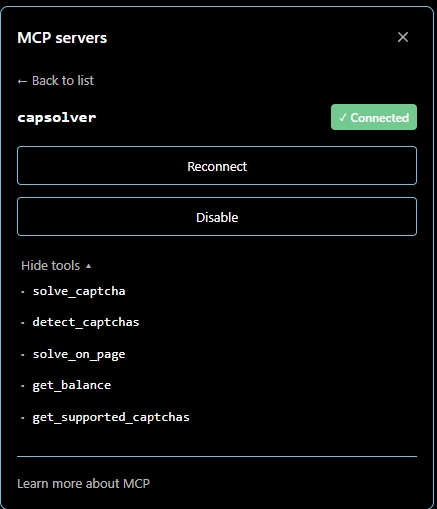
5.1 Kode VS (plugin Claude)
- Buat
mcp.jsonbaru. - Tambahkan konfigurasi yang sesuai di bawah
mcpServers. - Muat ulang Kode VS. Setelah memuat ulang, lima alat CapSolver muncul di daftar alat.
5.2 Demo alat
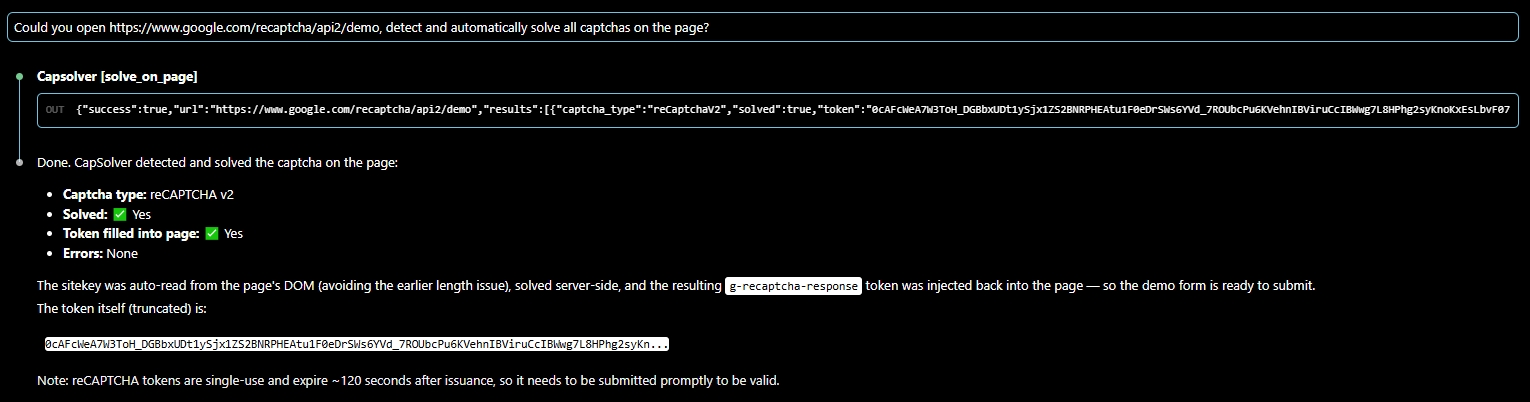
Cukup gunakan bahasa alami agar klien memanggil alat. Berikut tiga kegunaan umum dan hasil yang diharapkan:
- Periksa saldo — “Gunakan capsolver untuk memeriksa saldo akun saya.” Klien memanggil
get_balancedan mengembalikan saldo dan paket.

- Pemecahan mode token — berikan jenis, URL, dan kunci situs: “Selesaikan reCAPTCHA v2 ini untuk saya.” Klien memanggil
solve_captchadan mengembalikan token.
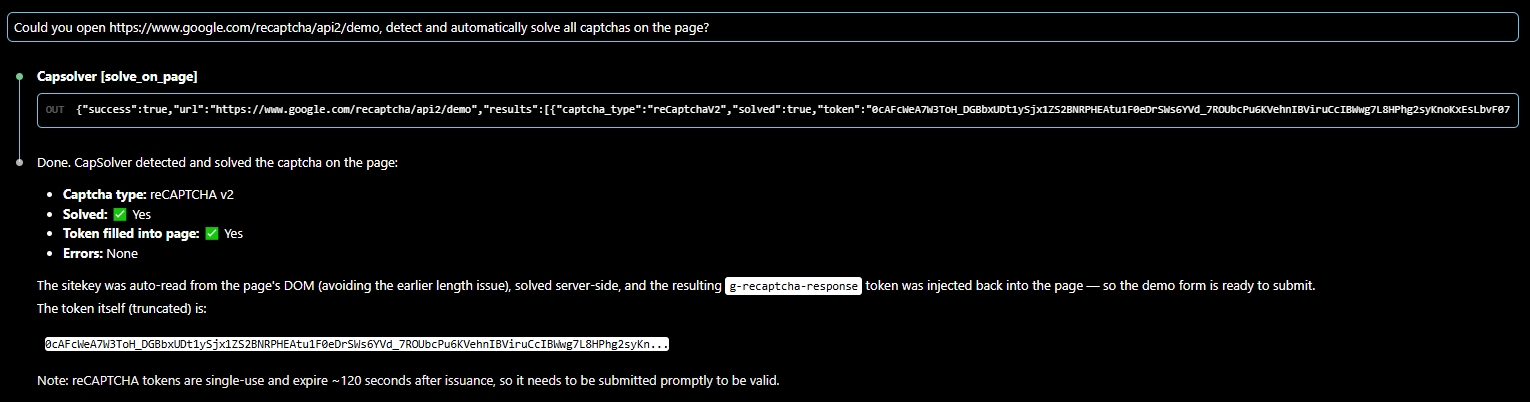
- Seluruh halaman, satu kesempatan — “Deteksi dan selesaikan setiap CAPTCHA di halaman ini:
<URL>.” Klien memanggilsolve_on_pageuntuk mendeteksi + menyelesaikan + mengisi kembali.
5.3 Klien lain
Konfigurasi command + env yang sama berlaku untuk klien stdio MCP lainnya. Berikut Kursor sebagai contoh:
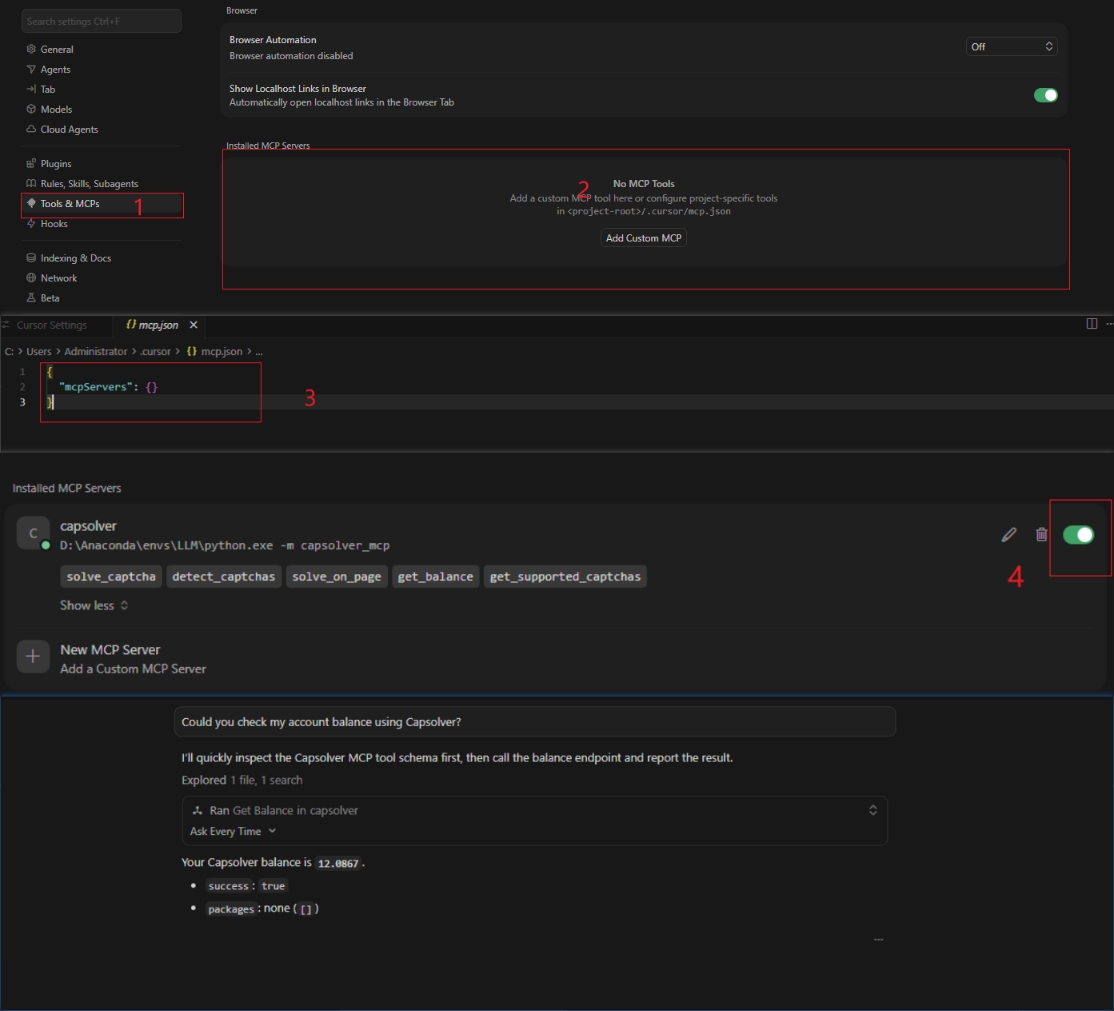
Catatan: prasyarat agar Cursor dapat terhubung ke
capsolver-mcpadalah kedua paket telah diinstal:#1) Instal mesin inti terlebih dahulu (mcp tergantung) pip install capsolver-core #2) Kemudian install mcp sendiri pip install capsolver-mcp