MCP-Dienst
Machen Sie die Lösungsfähigkeit von CapSolver über das Model Context Protocol für KI-Agenten verfügbar. Jeder MCP-Client, der auf diesen Service verweist, erhält fünf Lösungstools – ohne Glue-Code.
1. Übersicht
Das Model Context Protocol (MCP) ist ein offenes Protokoll, das es KI-Clients ermöglicht, externe Tools zu erkennen und aufzurufen. Sie verpacken eine Funktion als MCP-Dienst und jeder kompatible Client kann seine Tools direkt beim Herstellen der Verbindung verwenden – ohne Adaptercode pro Client schreiben zu müssen.
capsolver-mcp ist genau ein solcher Dienst: Er umfasst die Lösungsfähigkeit von capsolver-core als Standard-MCP-Tools. Sobald MCP-fähige Clients (Claude Desktop, Claude Code, Cursor, Cline und andere) gestartet sind, erkennen sie die Tools automatisch und können sie direkt im Gespräch aufrufen, um CAPTCHAs zu erkennen, zu lösen und auszufüllen – und zu löschen.
Dieser Weg eignet sich am besten für zwei Arten von Menschen: Benutzer, die Plug-and-Play-Lösungen innerhalb des KI-Clients wünschen, den sie bereits verwenden, ohne eine Zeile Integrationscode schreiben zu müssen; und Entwickler, die den vielen Kunden eines Teams über ein einheitliches Protokoll Lösungsmöglichkeiten bieten möchten.
Offizielles MCP Registry
CapSolver MCP wird im offiziellen MCP-Register unter io.github.capsolver-ai/capsolver-mcp veröffentlicht.
Die Registry bietet überprüfte Paketmetadaten, Versionsinformationen, Installationsdetails und das offizielle GitHub-Repository.
Führen Sie die neueste veröffentlichte Version aus:
uvx capsolver-mcp2. Installation
capsolver-mcp baut auf capsolver-core auf – der Kern übernimmt die eigentliche Lösung, und mcp stellt seine Fähigkeiten nur über das MCP-Protokoll zur Verfügung – ist also zur Laufzeit von capsolver-core abhängig. Sie können mcp nicht alleine installieren: Installieren Sie zuerst Core von GitHub, dann mcp:
# 1) Install the core engine first (mcp depends on it)
pip install capsolver-core

# 2) Then install mcp itself
pip install capsolver-mcp
Die Browser-Tools ( detect / solve_on_page ) benötigen außerdem Playwright – ersetzen Sie Schritt 2 durch das Extra [browser] und installieren Sie Chromium:
pip install capsolver-mcp[browser]
playwright install chromium
3. Die Werkzeuge
Nach dem Start stellt der Dienst dem Client die folgenden fünf Tools zur Verfügung:
| Werkzeug | Browser? | Beschreibung |
|---|---|---|
solve_captcha | Nein | Nach Typ + Site-Parametern lösen (Token-Modus) |
detect_captchas | Ja | Scannen Sie eine Seiten-URL und listen Sie die vorhandenen CAPTCHA-Typen auf |
solve_on_page | Ja | Jedes CAPTCHA auf der Seite erkennen, lösen und ausfüllen |
get_balance | Nein | Kontostand und Pakete abfragen |
get_supported_captchas | Nein | Alle unterstützten CAPTCHA-Typen und -Handler auflisten |
Die Browser-Tools ( detect_captchas , solve_on_page ) erfordern das Extra [browser] und Chromium – installieren Sie es einfach mit den obigen Browseranweisungen.
4. Starten des Dienstes
4.1 Befehlszeile
# stdio (default — for local MCP clients such as Claude Desktop)
capsolver-mcp

# SSE (for remote / HTTP access)
capsolver-mcp --transport sse --host 0.0.0.0 --port 8000

# Streamable HTTP (MCP 2025-03-26 spec)
capsolver-mcp --transport streamable-http --host 0.0.0.0 --port 8000
Befehlszeilenoptionen:
capsolver-mcp [OPTIONS]
  --transport {stdio,sse,streamable-http}   Transport protocol (default: stdio)
  --host HOST                 Bind host for SSE/HTTP transport (default: 127.0.0.1)
  --port PORT                 Bind port for SSE/HTTP transport (default: 8000)
  --api-key KEY               API key (falls back to the CAPSOLVER_API_KEY env var)
  --name NAME                 Service name (default: capsolver)
4.2 MCP-Konfiguration
Ein MCP-Client lädt diesen Dienst über einen Block der JSON-Konfiguration. Am gebräuchlichsten ist der stdio-Ansatz: Der Client startet den Dienst als untergeordneten Prozess mit dem von Ihnen bereitgestellten Befehl. Setzen Sie command direkt auf das gebündelte capsolver-mcp:
{
  "mcpServers": {
    "capsolver": {
      "command": "capsolver-mcp",
      "env": {
        "CAPSOLVER_API_KEY": "YOUR_API_KEY"
      }
    }
  }
}
Wenn der Client meldet, dass er capsolver-mcp nicht finden kann (häufig, wenn er in einer Conda-/Venv-Umgebung installiert ist, die sich nicht im PATH des Clients befindet), zeigen Sie command auf Python dieser Umgebung und starten Sie es über das Modul:
{
  "mcpServers": {
    "capsolver": {
      "command": "/abs/path/to/venv/bin/python",
      "args": ["-m", "capsolver_mcp"],
      "env": {
        "CAPSOLVER_API_KEY": "YOUR_API_KEY"
      }
    }
  }
}
5. Client-Setup und Tool-Demos
Die meisten MCP-Clients verbinden sich mit dem Konfigurationsblock aus §4.2. Nachfolgend finden Sie die spezifischen Schritte für VS Code, einige Tool-Demos und die Unterschiede für andere Clients.
5.1 VS Code (Claude-Plugin)
- Erstellen Sie ein neues
mcp.json. - Fügen Sie die entsprechende Konfiguration unter
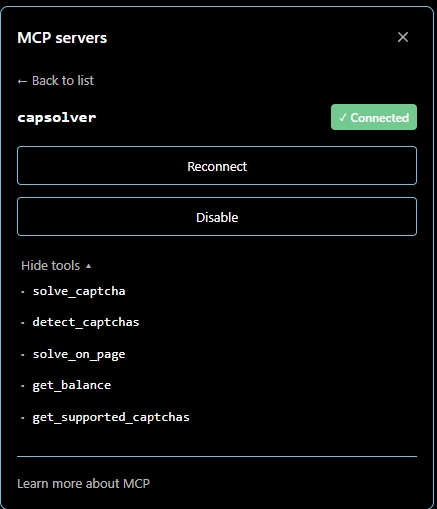
mcpServershinzu. - VS-Code neu laden. Nach dem Neuladen erscheinen die fünf Werkzeuge von CapSolver in der Werkzeugliste.
5.2 Tool-Demos
Verwenden Sie einfach natürliche Sprache, damit der Client ein Tool aufruft. Hier sind drei typische Anwendungen und ihre erwarteten Ergebnisse:
- Kontostand prüfen – „Verwenden Sie Capsolver, um meinen Kontostand zu überprüfen.“ Der Client ruft
get_balanceauf und gibt den Restbetrag und die Pakete zurück.

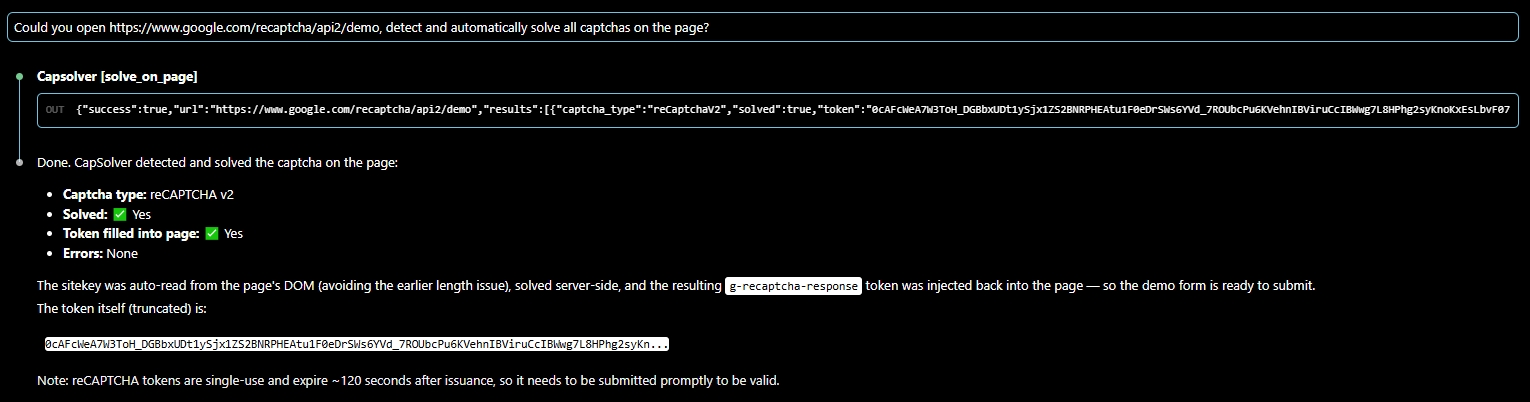
- Lösung im Token-Modus – Geben Sie den Typ, die URL und den Site-Schlüssel an: „Lösen Sie dieses reCAPTCHA v2 für mich.“ Der Client ruft
solve_captchaauf und gibt ein Token zurück.
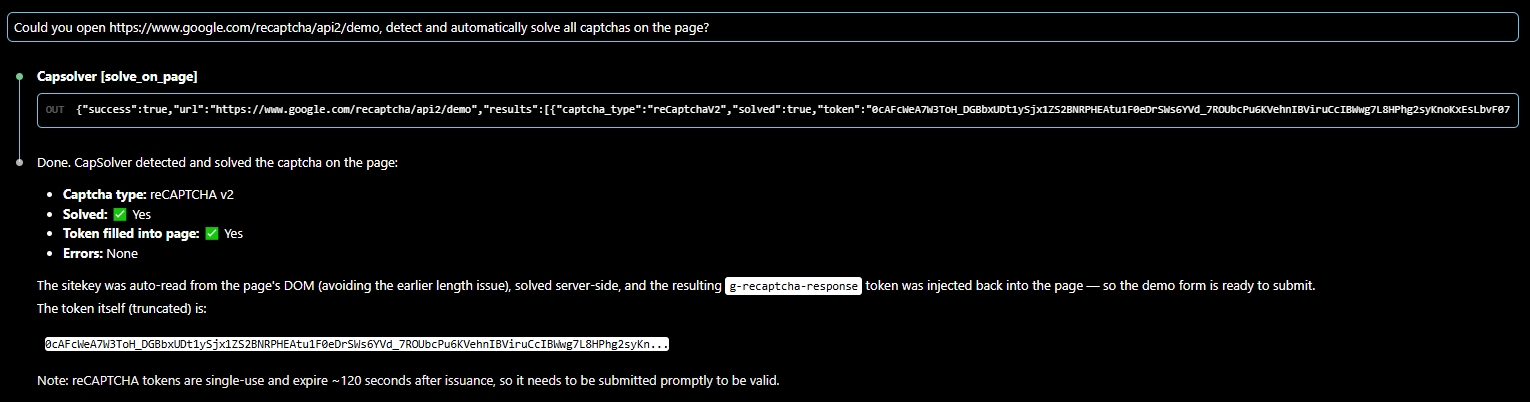
- Ganze Seite, ein Schuss – „Jedes CAPTCHA auf dieser Seite erkennen und lösen:
<URL>.“ Der Client ruftsolve_on_pageauf, um zu erkennen, zu lösen und wieder aufzufüllen.
5.3 Andere Kunden
Die gleiche command + env-Konfiguration gilt für andere stdio MCP-Clients. Hier ist Cursor als Beispiel:
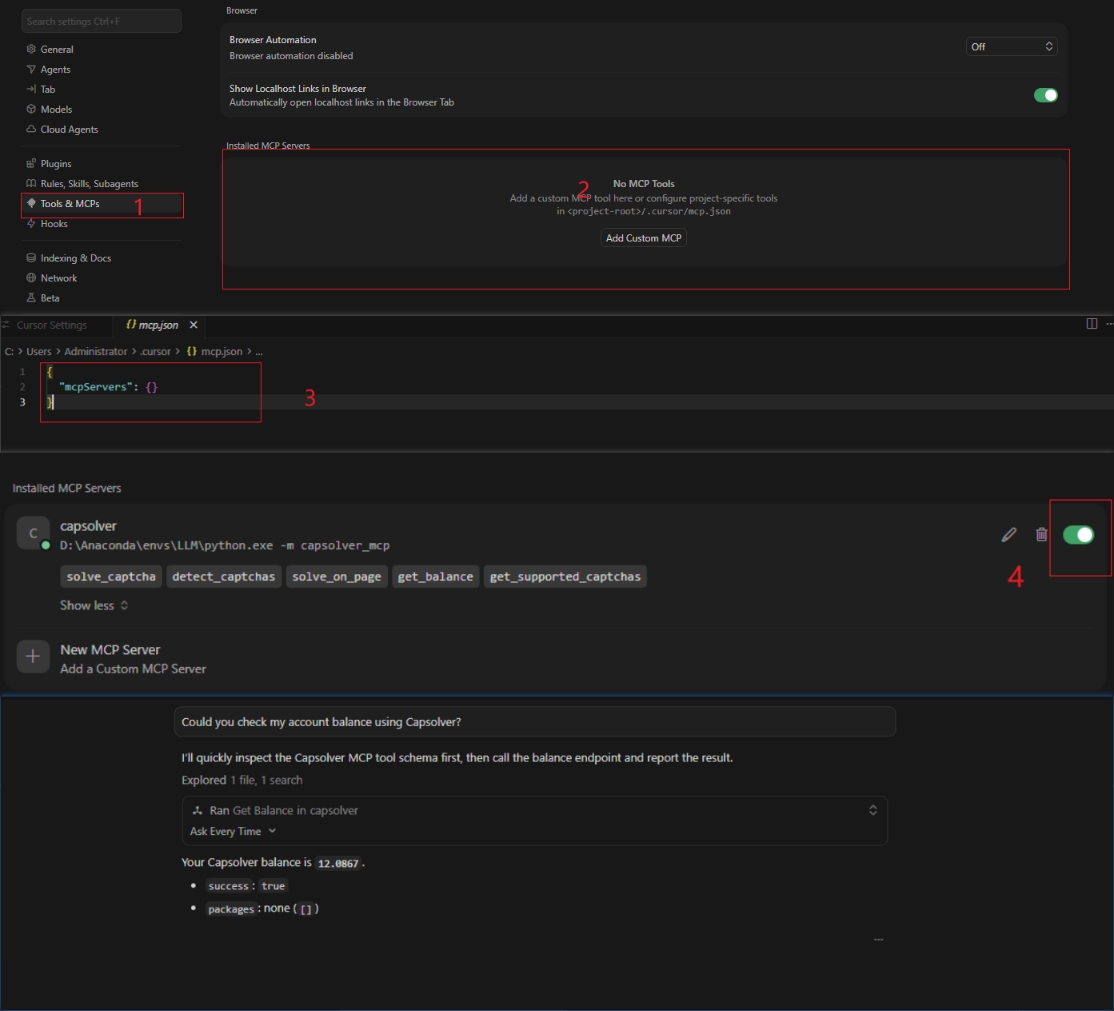
Hinweis: Voraussetzung dafür, dass Cursor eine Verbindung zu
capsolver-mcpherstellen kann, ist, dass beide Pakete installiert sind:„Bash
1) Installieren Sie zuerst die Kern-Engine (mcp hängt davon ab)
pip install capsolver-core #2) Dann mcp selbst installieren pip install capsolver-mcp