Serviço MCP
Exponha a capacidade de resolução do CapSolver aos agentes de IA por meio do Model Context Protocol. Qualquer cliente MCP que apontar para este serviço ganha cinco ferramentas de solução — sem código cola.
1. Visão geral
O Model Context Protocol (MCP) é um protocolo aberto que permite que clientes de IA descubram e chamem ferramentas externas. Você empacota um recurso como um serviço MCP e qualquer cliente compatível pode usar suas ferramentas diretamente na conexão, sem escrever código de adaptador por cliente.
capsolver-mcp é exatamente esse serviço: ele envolve a capacidade de resolução de capsolver-core como ferramentas MCP padrão. Uma vez iniciados, os clientes compatíveis com MCP (Claude Desktop, Claude Code, Cursor, Cline e outros) descobrem automaticamente as ferramentas e podem chamá-las diretamente durante uma conversa para detectar, resolver e preencher – limpando CAPTCHAs.
Essa rota atende melhor a dois tipos de pessoas: usuários que desejam uma solução plug-and-play dentro do cliente de IA que já usam, sem escrever uma linha de código de integração; e desenvolvedores que desejam fornecer capacidade de solução para vários clientes de uma equipe por meio de um protocolo unificado.
Registro Oficial do MCP
O CapSolver MCP é publicado no registro oficial do MCP sob o nome io.github.capsolver-ai/capsolver-mcp.
O Registro fornece metadados de pacote verificados, informações de versão, detalhes de instalação e o repositório oficial do GitHub.
Execute a versão mais recente publicada:
uvx capsolver-mcp2. Instalação
capsolver-mcp é construído sobre capsolver-core — o núcleo faz a solução real e o mcp apenas expõe sua capacidade através do protocolo MCP — portanto, depende de capsolver-core em tempo de execução. Você não pode instalar o mcp sozinho: instale primeiro o núcleo do GitHub e depois o mcp:
# 1) Install the core engine first (mcp depends on it)
pip install capsolver-core

# 2) Then install mcp itself
pip install capsolver-mcp
As ferramentas do navegador ( detect / solve_on_page ) também precisam do Playwright - substitua a etapa 2 pelo extra [browser] e instale o Chromium:
pip install capsolver-mcp[browser]
playwright install chromium
3. As ferramentas
Uma vez iniciado, o serviço anuncia as cinco ferramentas a seguir ao cliente:
| Ferramenta | Navegador? | Descrição |
|---|---|---|
solve_captcha | Não | Resolver por tipo + parâmetros do site (modo Token) |
detect_captchas | Sim | Digitalize o URL de uma página e liste os tipos de CAPTCHA presentes |
solve_on_page | Sim | Detectar + resolver + preencher todos os CAPTCHA da página |
get_balance | Não | Consultar saldo de conta e pacotes |
get_supported_captchas | Não | Listar todos os tipos e manipuladores de CAPTCHA suportados |
As ferramentas do navegador ( detect_captchas , solve_on_page ) requerem o extra [browser] e o Chromium — basta instalar com as instruções do navegador acima.
4. Iniciando o serviço
4.1 Linha de comando
# stdio (default — for local MCP clients such as Claude Desktop)
capsolver-mcp

# SSE (for remote / HTTP access)
capsolver-mcp --transport sse --host 0.0.0.0 --port 8000

# Streamable HTTP (MCP 2025-03-26 spec)
capsolver-mcp --transport streamable-http --host 0.0.0.0 --port 8000
Opções de linha de comando:
capsolver-mcp [OPTIONS]
  --transport {stdio,sse,streamable-http}   Transport protocol (default: stdio)
  --host HOST                 Bind host for SSE/HTTP transport (default: 127.0.0.1)
  --port PORT                 Bind port for SSE/HTTP transport (default: 8000)
  --api-key KEY               API key (falls back to the CAPSOLVER_API_KEY env var)
  --name NAME                 Service name (default: capsolver)
4.2 Configuração do MCP
Um cliente MCP carrega esse serviço por meio de um bloco de configuração JSON. A mais comum é a abordagem stdio: o cliente inicia o serviço como um processo filho usando o comando que você fornece. Defina command para o capsolver-mcp incluído diretamente:
{
  "mcpServers": {
    "capsolver": {
      "command": "capsolver-mcp",
      "env": {
        "CAPSOLVER_API_KEY": "YOUR_API_KEY"
      }
    }
  }
}
Se o cliente relatar que não consegue encontrar capsolver-mcp (comum quando está instalado em um ambiente conda/venv que não está no PATH do cliente), aponte command para o Python desse ambiente e inicie através do módulo:
{
  "mcpServers": {
    "capsolver": {
      "command": "/abs/path/to/venv/bin/python",
      "args": ["-m", "capsolver_mcp"],
      "env": {
        "CAPSOLVER_API_KEY": "YOUR_API_KEY"
      }
    }
  }
}
5. Configuração do cliente e demonstrações de ferramentas
A maioria dos clientes MCP se conecta com o bloco de configuração de §4.2. Abaixo estão as etapas específicas do VS Code, algumas demonstrações de ferramentas e as diferenças para outros clientes.
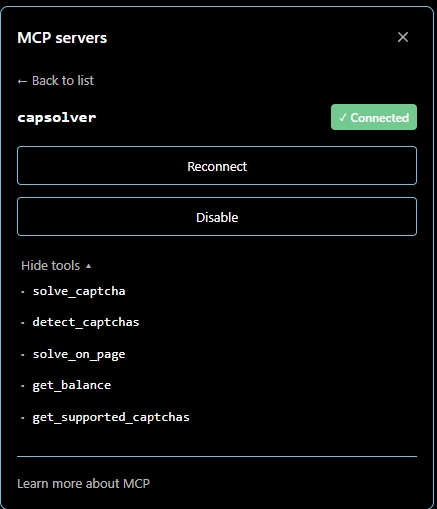
5.1 Código VS (plugin Claude)
- Crie um novo
mcp.json. - Adicione a configuração correspondente em
mcpServers. - Recarregue o código VS. Após a recarga, as cinco ferramentas do CapSolver aparecem na lista de ferramentas.
5.2 Demonstrações de ferramentas
Basta usar linguagem natural para que o cliente chame uma ferramenta. Aqui estão três usos típicos e seus resultados esperados:
- Verificar saldo — “Use o capsolver para verificar o saldo da minha conta.” O cliente liga para
get_balancee retorna o saldo e os pacotes.

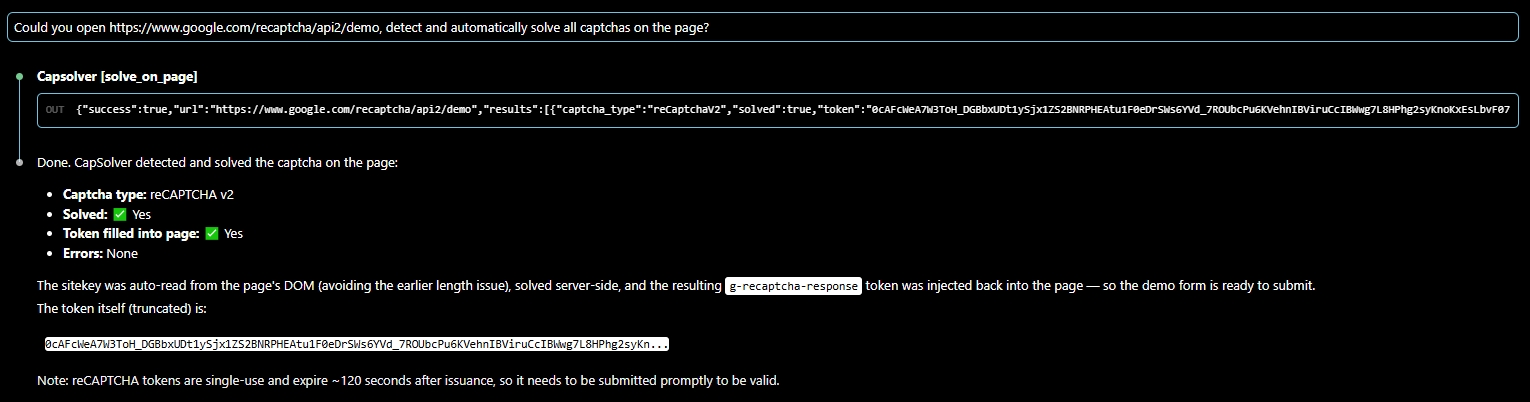
- Resolução em modo token — forneça o tipo, URL e chave do site: “Resolva este reCAPTCHA v2 para mim.” O cliente chama
solve_captchae retorna um token.
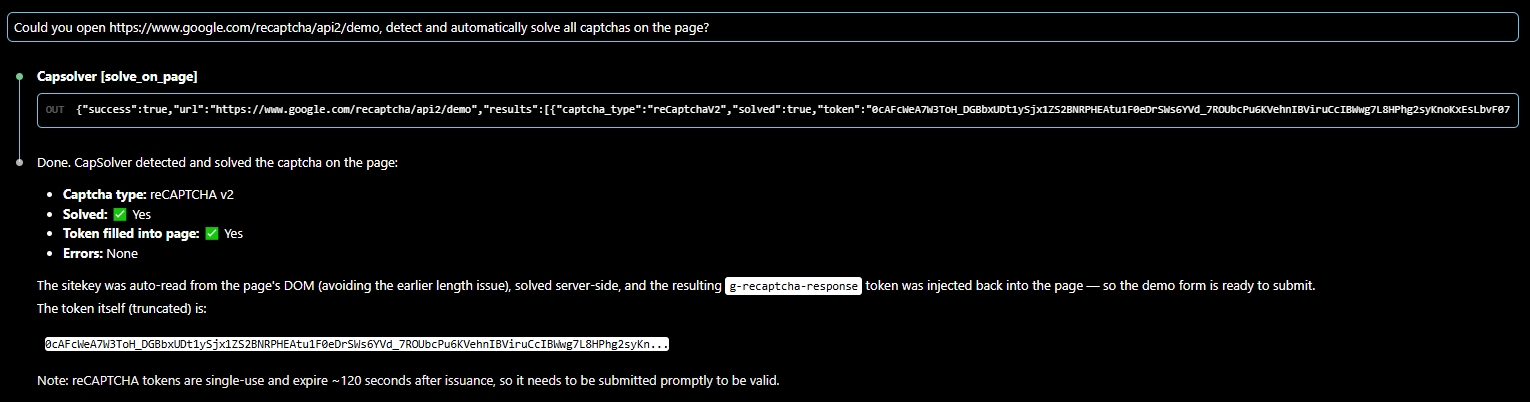
- Página inteira, uma tentativa — “Detecte e resolva todos os CAPTCHA nesta página:
<URL>.” O cliente chamasolve_on_pagepara detectar + resolver + preencher.
5.3 Outros clientes
A mesma configuração command + env se aplica a outros clientes stdio MCP. Aqui está o Cursor como exemplo:
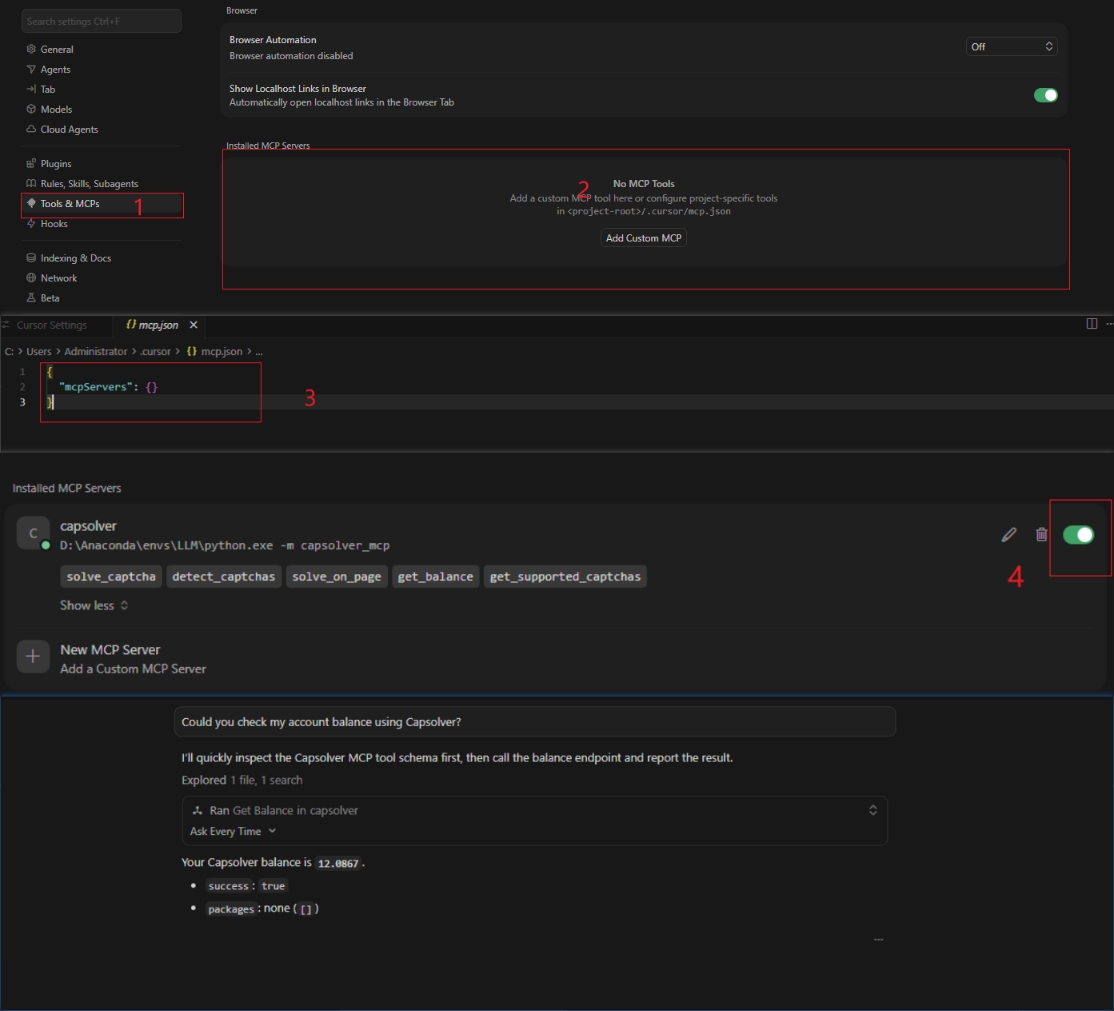
Nota: o pré-requisito para o Cursor se conectar a
capsolver-mcpé que ambos os pacotes estejam instalados:# 1) Instale o mecanismo principal primeiro (o mcp depende disso) pip install capsolver-core # 2) Em seguida, instale o próprio mcp pip install capsolver-mcp