Service MCP
Exposez la capacité de résolution de CapSolver aux agents IA via le protocole de contexte de modèle. Tout client MCP qui pointe vers ce service bénéficie de cinq outils de résolution, sans code de colle.
1. Aperçu
Le Model Context Protocol (MCP) est un protocole ouvert qui permet aux clients IA de découvrir et d’appeler des outils externes. Vous regroupez une fonctionnalité en tant que service MCP et tout client compatible peut utiliser ses outils directement lors de la connexion, sans écrire de code d’adaptateur par client.
capsolver-mcp est exactement un tel service: il englobe la capacité de résolution de capsolver-core en tant qu’outils MCP standard. Une fois démarrés, les clients compatibles MCP (Claude Desktop, Claude Code, Cursor, Cline et autres) découvrent automatiquement les outils et peuvent les appeler directement dans une conversation pour détecter, résoudre et remplir, en effaçant les CAPTCHA.
Cette voie convient le mieux à deux types de personnes: les utilisateurs qui souhaitent une résolution plug-and-play dans le client IA qu’ils utilisent déjà, sans écrire une ligne de code d’intégration; et les développeurs qui souhaitent fournir une capacité de résolution aux nombreux clients d’une équipe via un protocole unifié.
Registre officiel MCP
CapSolver MCP est publié dans le registre officiel de MCP sous io.github.capsolver-ai/capsolver-mcp.
Le registre fournit des métadonnées de paquet vérifiées, des informations sur la version, des détails d’installation et le référentiel officiel GitHub.
- Trouver CapSolver dans le registre officiel du MCP
- Voir le référentiel GitHub
- Voir le paquet sur PyPI
Exécutez la dernière version publiée :
uvx capsolver-mcp2.Installation
capsolver-mcp est construit sur capsolver-core — le noyau effectue la résolution réelle et mcp n’expose ses capacités que via le protocole MCP — il dépend donc de capsolver-core au moment de l’exécution. Vous ne pouvez pas installer mcp seul: installez d’abord le noyau depuis GitHub, puis mcp:
# 1) Install the core engine first (mcp depends on it)
pip install capsolver-core

# 2) Then install mcp itself
pip install capsolver-mcp
Les outils du navigateur ( detect / solve_on_page ) ont également besoin de Playwright — remplacez l’étape 2 par le supplément [browser] et installez Chromium:
pip install capsolver-mcp[browser]
playwright install chromium
3. Les outils
Une fois démarré, le service annonce les cinq outils suivants au client:
| Outil | Navigateur? | Descriptif |
|---|---|---|
solve_captcha | Non | Résoudre par type + paramètres du site (mode Token) |
detect_captchas | Oui | Scannez l’URL d’une page et répertoriez les types CAPTCHA présents |
solve_on_page | Oui | Détecter + résoudre + remplir chaque CAPTCHA sur la page |
get_balance | Non | Rechercher le solde du compte et les forfaits |
get_supported_captchas | Non | Répertorier tous les types et gestionnaires CAPTCHA pris en charge |
Les outils du navigateur ( detect_captchas , solve_on_page ) nécessitent le supplément [browser] et Chromium — installez-les simplement avec les instructions du navigateur ci-dessus.
4. Démarrage du service
4.1 Ligne de commande
# stdio (default — for local MCP clients such as Claude Desktop)
capsolver-mcp

# SSE (for remote / HTTP access)
capsolver-mcp --transport sse --host 0.0.0.0 --port 8000

# Streamable HTTP (MCP 2025-03-26 spec)
capsolver-mcp --transport streamable-http --host 0.0.0.0 --port 8000
Options de ligne de commande:
capsolver-mcp [OPTIONS]
  --transport {stdio,sse,streamable-http}   Transport protocol (default: stdio)
  --host HOST                 Bind host for SSE/HTTP transport (default: 127.0.0.1)
  --port PORT                 Bind port for SSE/HTTP transport (default: 8000)
  --api-key KEY               API key (falls back to the CAPSOLVER_API_KEY env var)
  --name NAME                 Service name (default: capsolver)
4.2 Configuration MCP
Un client MCP charge ce service via un bloc de configuration JSON. La plus courante est l’approche stdio: le client lance le service en tant que processus enfant à l’aide de la commande que vous fournissez. Définissez directement command sur le capsolver-mcp fourni:
{
  "mcpServers": {
    "capsolver": {
      "command": "capsolver-mcp",
      "env": {
        "CAPSOLVER_API_KEY": "YOUR_API_KEY"
      }
    }
  }
}
Si le client signale qu’il ne trouve pas capsolver-mcp (courant lorsqu’il est installé dans un environnement conda / venv qui n’est pas sur le PATH du client), pointez command sur Python de cet environnement et lancez-le via le module:
{
  "mcpServers": {
    "capsolver": {
      "command": "/abs/path/to/venv/bin/python",
      "args": ["-m", "capsolver_mcp"],
      "env": {
        "CAPSOLVER_API_KEY": "YOUR_API_KEY"
      }
    }
  }
}
5. Configuration du client et démonstrations d’outils
La plupart des clients MCP se connectent avec le bloc de configuration du §4.2. Vous trouverez ci-dessous les étapes spécifiques à VS Code, quelques démonstrations d’outils et les différences pour les autres clients.
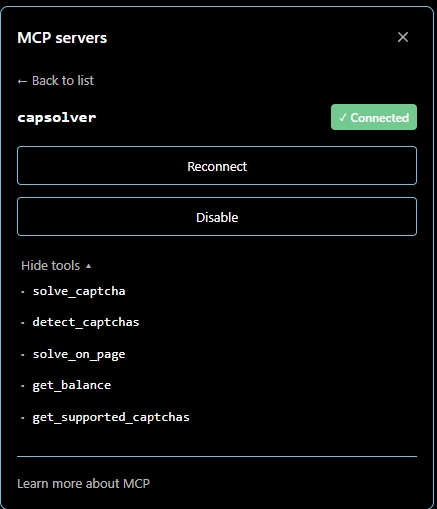
5.1 VS Code (plugin Claude)
- Créez un nouveau
mcp.json. - Ajoutez la configuration correspondante sous
mcpServers. - Rechargez VS Code. Après le rechargement, les cinq outils de CapSolver apparaissent dans la liste des outils.
5.2 Démonstrations d’outils
Utilisez simplement le langage naturel pour que le client appelle un outil. Voici trois utilisations typiques et leurs résultats attendus :
- Vérifier le solde — “Utiliser capsolver pour vérifier le solde de mon compte.” Le client appelle
get_balanceet renvoie le solde et les colis.

- Résolution en mode jeton: indiquez le type, l’URL et la clé du site: “Résolvez ce reCAPTCHA v2 pour moi.” Le client appelle
solve_captchaet renvoie un jeton.
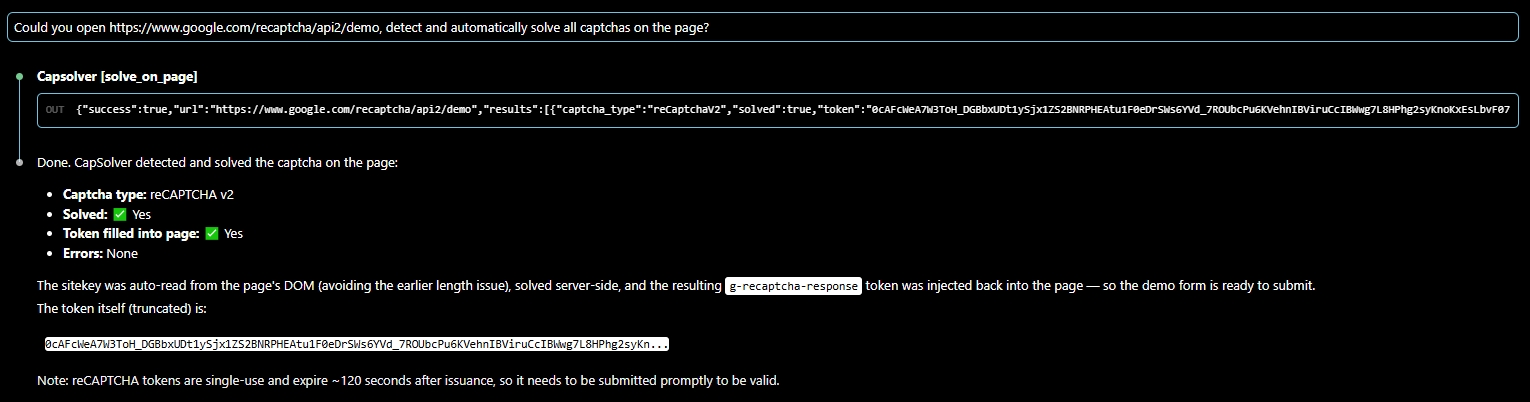
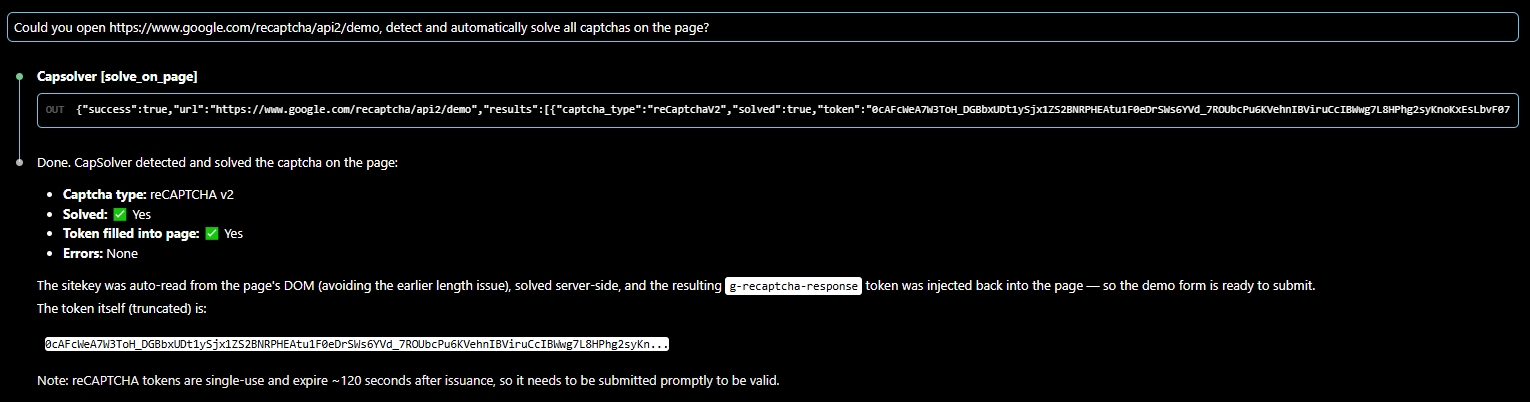
- Page entière, une seule photo — “Détectez et résolvez tous les CAPTCHA sur cette page:
<URL>.” Le client appellesolve_on_pagepour détecter + résoudre + remplir.
5.3 Autres clients
La même configuration command + env s’applique aux autres clients stdio MCP. Voici Cursor à titre d’exemple:
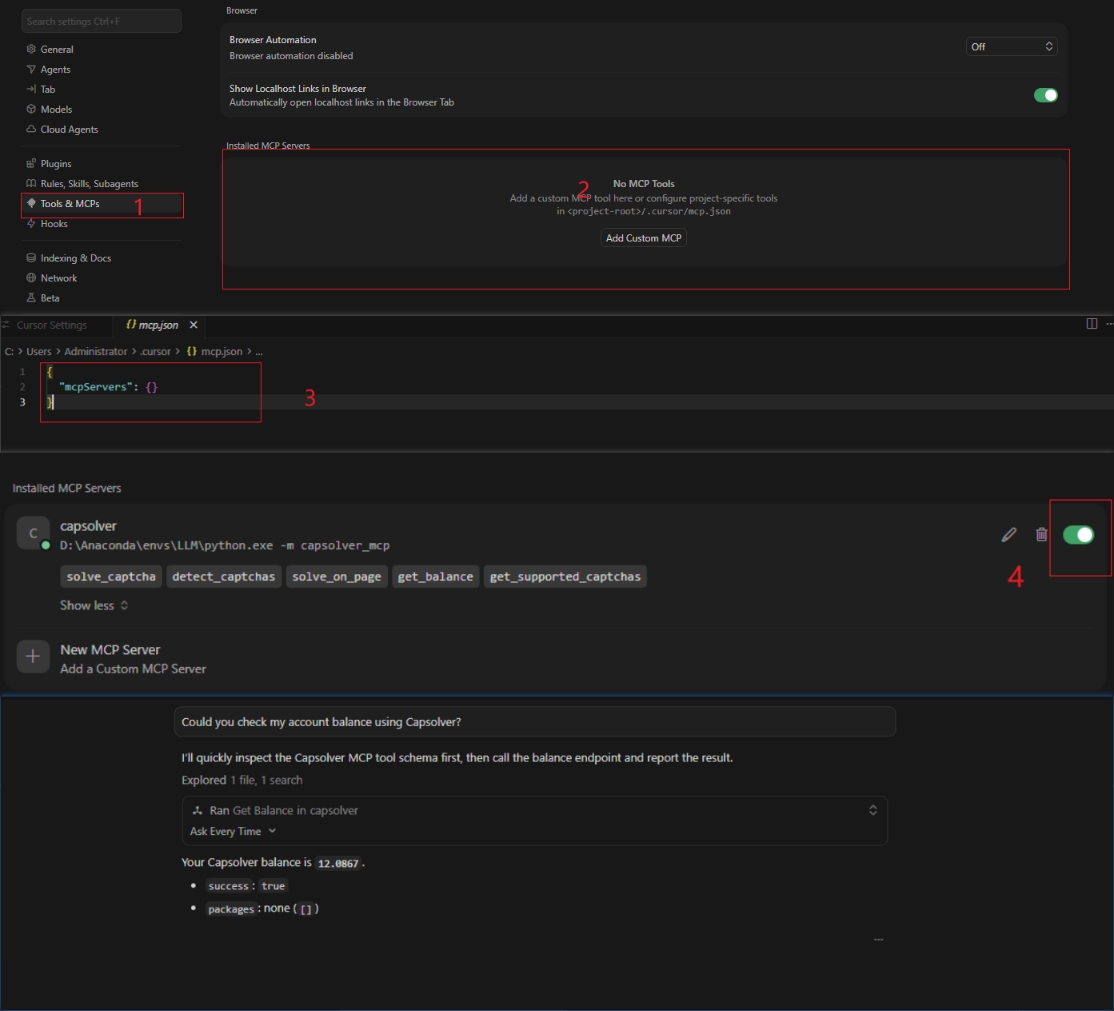
Remarque: la condition préalable pour que Cursor se connecte à
capsolver-mcpest que les deux packages soient installés:# 1) Installez d'abord le moteur principal (mcp en dépend) pip install capsolver-core # 2) Ensuite, installez mcp lui-même pip install capsolver-mcp