Servicio MCP
Exponga la capacidad de resolución de CapSolver a los agentes de IA a través del Protocolo de contexto del modelo. Cualquier cliente MCP que apunte a este servicio obtiene cinco herramientas de resolución, sin código adhesivo.
1. Descripción general
El Protocolo de contexto modelo (MCP) es un protocolo abierto que permite a los clientes de IA descubrir y llamar a herramientas externas. Usted empaqueta una capacidad como un servicio MCP y cualquier cliente compatible puede usar sus herramientas directamente al conectarse, sin escribir código de adaptador por cliente.
capsolver-mcp es exactamente un servicio de este tipo: incluye la capacidad de resolución de capsolver-core como herramientas MCP estándar. Una vez iniciados, los clientes compatibles con MCP (Claude Desktop, Claude Code, Cursor, Cline y otros) descubren automáticamente las herramientas y pueden llamarlas directamente en una conversación para detectar, resolver y completar, borrando los CAPTCHA.
Esta ruta se adapta mejor a dos tipos de personas: usuarios que desean soluciones plug-and-play dentro del cliente de IA que ya utilizan, sin escribir una línea de código de integración; y desarrolladores que desean brindar capacidad de resolución a los numerosos clientes de un equipo a través de un protocolo unificado.
Registro Oficial de MCP
CapSolver MCP se publica en el registro oficial de MCP bajo io.github.capsolver-ai/capsolver-mcp.
El Registro proporciona metadatos de paquetes verificados, información de versión, detalles de instalación y el repositorio oficial de GitHub.
Ejecute la última versión publicada:
uvx capsolver-mcp2. Instalación
capsolver-mcp está construido sobre capsolver-core (el núcleo realiza la resolución real y mcp solo expone su capacidad a través del protocolo MCP), por lo que depende de capsolver-core en tiempo de ejecución. No puedes instalar mcp solo: instala primero el núcleo desde GitHub y luego mcp:
# 1) Install the core engine first (mcp depends on it)
pip install capsolver-core

# 2) Then install mcp itself
pip install capsolver-mcp
Las herramientas del navegador ( detect / solve_on_page ) también necesitan Playwright: reemplace el paso 2 con el [browser] adicional e instale Chromium:
pip install capsolver-mcp[browser]
playwright install chromium
3. Las herramientas
Una vez iniciado, el servicio anuncia las siguientes cinco herramientas al cliente:
| Herramienta | ¿Navegador? | Descripción |
|---|---|---|
solve_captcha | No | Resolver por tipo + parámetros del sitio (modo Token) |
detect_captchas | Sí | Escanee la URL de una página y enumere los tipos de CAPTCHA presentes |
solve_on_page | Sí | Detectar + resolver + completar cada CAPTCHA en la página |
get_balance | No | Consultar saldo de cuenta y paquetes |
get_supported_captchas | No | Enumere todos los tipos y controladores de CAPTCHA admitidos |
Las herramientas del navegador ( detect_captchas , solve_on_page ) requieren [browser] extra y Chromium; simplemente instálelas siguiendo las instrucciones del navegador anteriores.
4. Iniciando el servicio
4.1 Línea de comando
# stdio (default — for local MCP clients such as Claude Desktop)
capsolver-mcp

# SSE (for remote / HTTP access)
capsolver-mcp --transport sse --host 0.0.0.0 --port 8000

# Streamable HTTP (MCP 2025-03-26 spec)
capsolver-mcp --transport streamable-http --host 0.0.0.0 --port 8000
Opciones de línea de comando:
capsolver-mcp [OPTIONS]
  --transport {stdio,sse,streamable-http}   Transport protocol (default: stdio)
  --host HOST                 Bind host for SSE/HTTP transport (default: 127.0.0.1)
  --port PORT                 Bind port for SSE/HTTP transport (default: 8000)
  --api-key KEY               API key (falls back to the CAPSOLVER_API_KEY env var)
  --name NAME                 Service name (default: capsolver)
4.2 Configuración de MCP
Un cliente MCP carga este servicio a través de un bloque de configuración JSON. El más común es el enfoque stdio: el cliente inicia el servicio como un proceso secundario usando el comando que usted proporciona. Establezca command en el paquete capsolver-mcp directamente:
{
  "mcpServers": {
    "capsolver": {
      "command": "capsolver-mcp",
      "env": {
        "CAPSOLVER_API_KEY": "YOUR_API_KEY"
      }
    }
  }
}
Si el cliente informa que no puede encontrar capsolver-mcp (común cuando está instalado en un entorno conda/venv que no está en la RUTA del cliente), apunte command al Python de ese entorno y ejecútelo a través del módulo:
{
  "mcpServers": {
    "capsolver": {
      "command": "/abs/path/to/venv/bin/python",
      "args": ["-m", "capsolver_mcp"],
      "env": {
        "CAPSOLVER_API_KEY": "YOUR_API_KEY"
      }
    }
  }
}
5. Configuración del cliente y demostraciones de herramientas
La mayoría de los clientes MCP se conectan con el bloque de configuración del §4.2. A continuación se detallan los pasos específicos para VS Code, algunas demostraciones de herramientas y las diferencias para otros clientes.
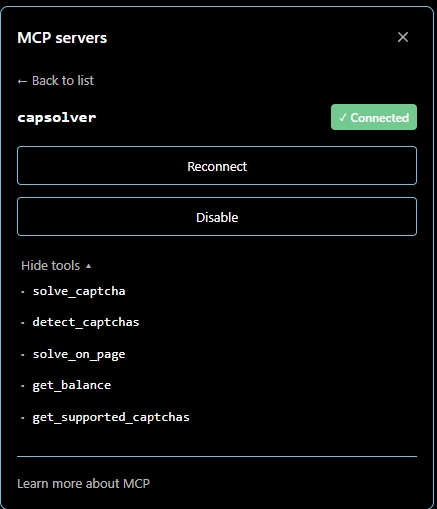
5.1 Código VS (complemento Claude)
- Cree un nuevo
mcp.json. - Agregue la configuración correspondiente en
mcpServers. - Vuelva a cargar el código VS. Después de la recarga, las cinco herramientas de CapSolver aparecen en la lista de herramientas.
5.2 Demostraciones de herramientas
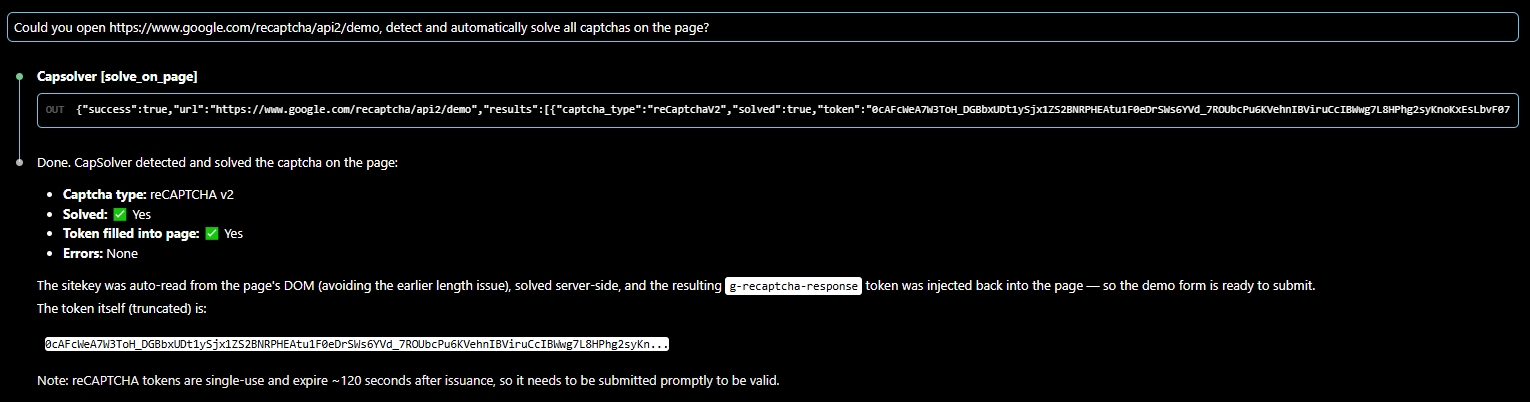
Simplemente use lenguaje natural para que el cliente llame a una herramienta. Aquí hay tres usos típicos y sus resultados esperados:
- Verificar saldo — “Usar capsolver para verificar el saldo de mi cuenta”. El cliente llama a
get_balancey devuelve el saldo y los paquetes.

- Resolución en modo token: proporcione el tipo, la URL y la clave del sitio: “Resuelva este reCAPTCHA v2 por mí”. El cliente llama a
solve_captchay devuelve un token.
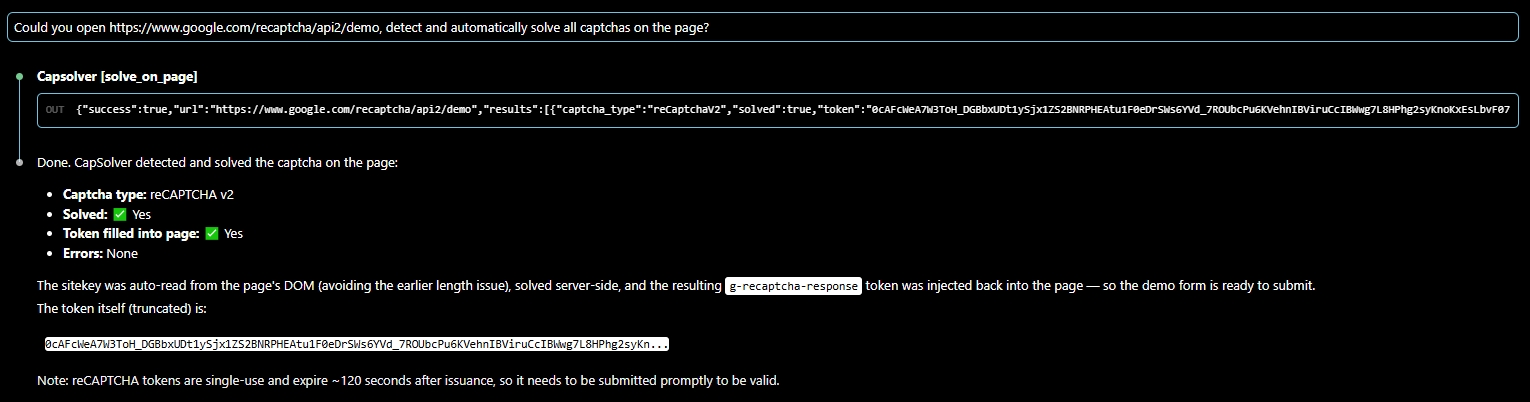
- Página completa, una sola vez — “Detecta y resuelve cada CAPTCHA en esta página:
<URL>”. El cliente llama asolve_on_pagepara detectar + resolver + completar.
5.3 Otros clientes
La misma configuración command + env se aplica a otros clientes stdio MCP. Aquí está Cursor como ejemplo:
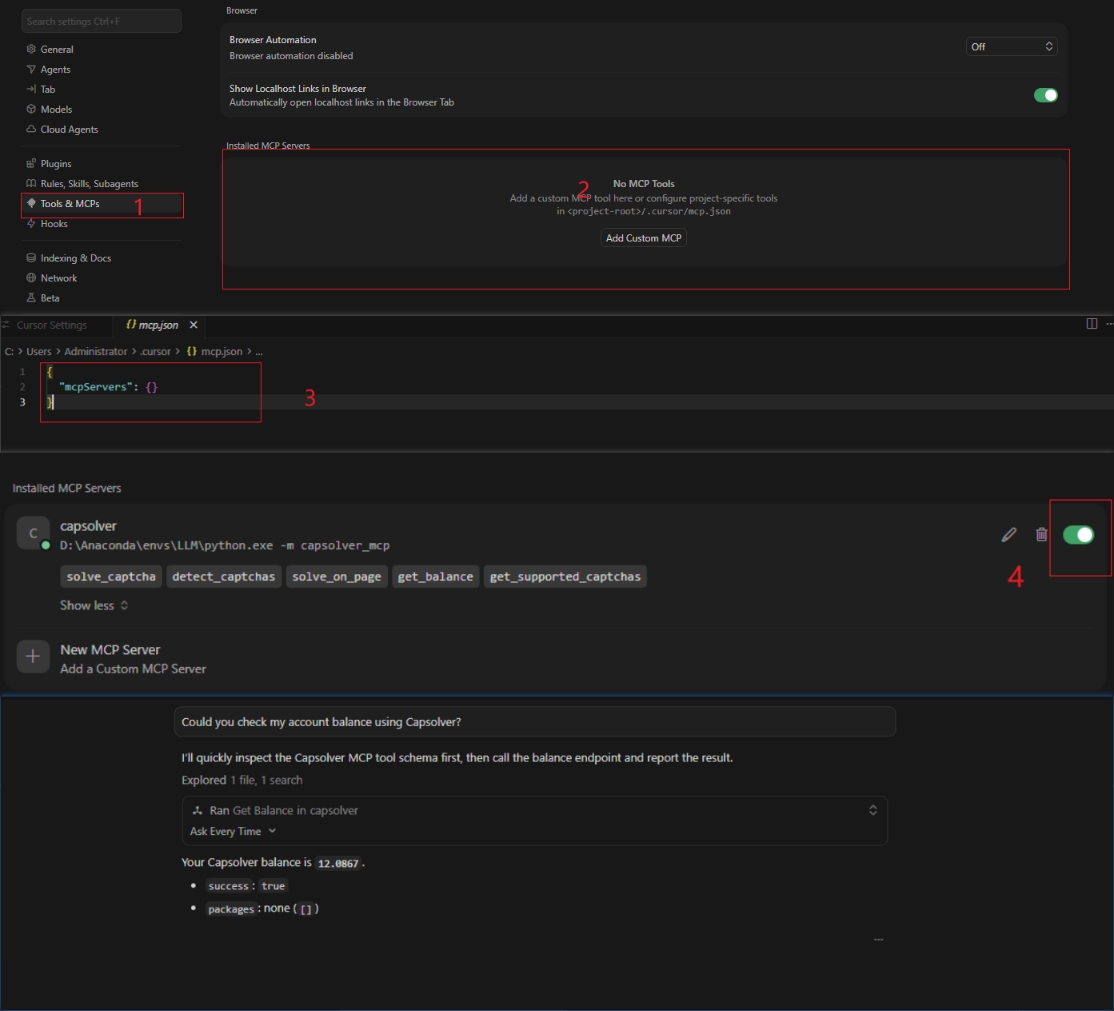
Nota: el requisito previo para que Cursor se conecte a
capsolver-mcpes que ambos paquetes estén instalados:# 1) Instale primero el motor central (mcp depende de ello) pip install capsolver-core # 2) Luego instale mcp pip install capsolver-mcp